WgetCloud 机场安装步骤
无论哪个平台,流程都是下载、导入、连接三步。
- 下载并安装客户端从官方指定页面下载与你设备匹配的版本,按提示完成安装;Windows 与 Mac 需要允许网络扩展或系统代理权限。
- 导入订阅链接在 WgetCloud 用户中心复制订阅链接,客户端里新建订阅并粘贴,点击更新,节点列表即会出现。
- 测试延迟并连接运行延迟测试,选择速度最快的节点,开启系统代理,打开浏览器验证是否连通。
小提示:本页只提供 WgetCloud 官网推荐的下载入口,所有下载按钮都会跳转到官方指定页面,请不要从来历不明的第三方站点获取安装包,以免下载到被改动的版本。
如何选择适合你的客户端
同样是 WgetCloud 机场订阅,不同平台的客户端各有侧重,下面三点帮你快速决定。
电脑端:功能最全
Windows 与 Mac 客户端支持规则分流、延迟测试和日志查看,适合需要长时间办公、同时打开很多网页的用户,也是排查连接问题时最方便的平台。
手机端:随时可用
iOS 与 Android 客户端体积小、开关简单,订阅更新后即可使用,出门在外也能一键连接,适合以浏览与视频为主的日常场景。
多端共用同一订阅
WgetCloud 允许多台设备同时在线,同一个订阅链接可以复制到不同设备,换手机或重装系统时,重新导入一次就能恢复全部节点。
如果你是第一次接触机场,建议先在电脑上完成安装和导入,因为电脑端的界面更直观,出现问题时也更容易定位;确认一切正常后,再把订阅链接导入手机。
无论选择哪个平台,都请只从官方指定页面获取安装包,并在导入订阅后先运行一次延迟测试,挑选速度最快的节点作为默认节点。
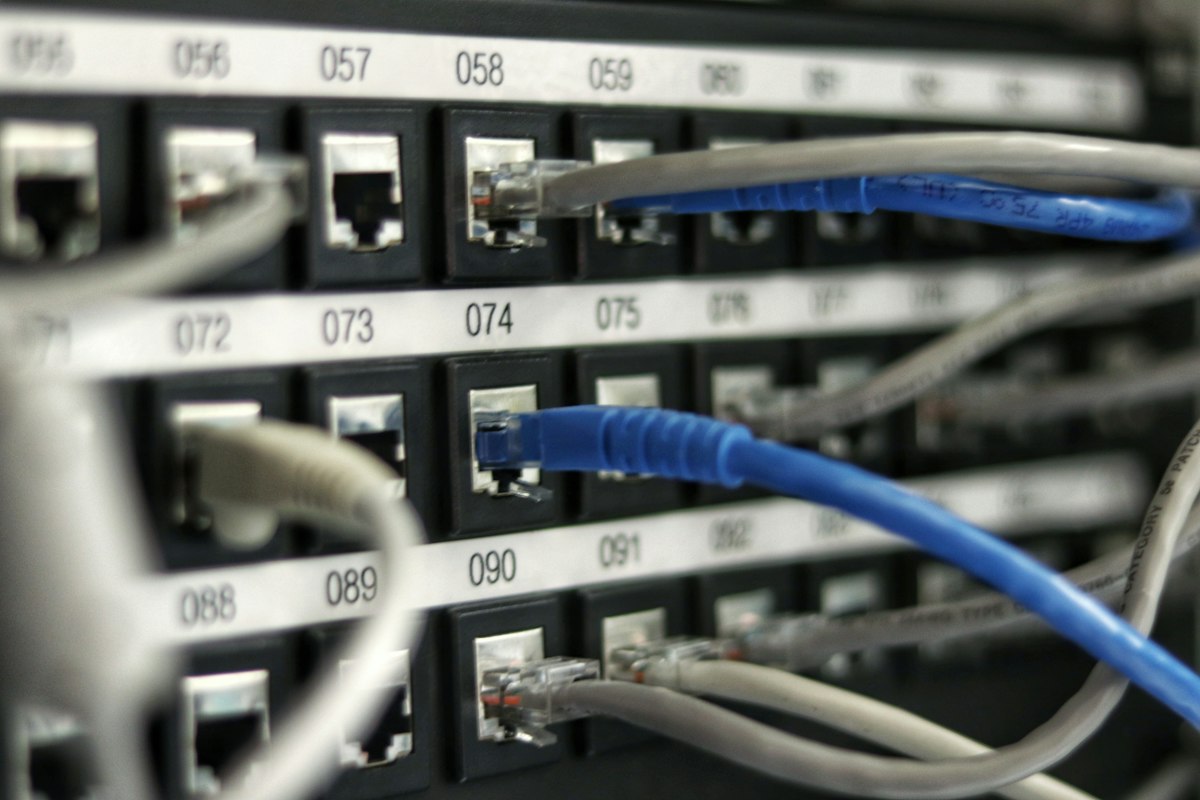
WgetCloud 机场环境截图与说明
服务器机房、专线与加密传输,是稳定体验的基础。


常见问题
关于 WgetCloud 下载、安装与使用的简短解答。
客户端本身可以免费下载,是否付费取决于你要不要订阅高级套餐,建议先下载并免费体验。
iOS 客户端通常需要使用非中国大陆区的账号在应用商店下载,安装后导入订阅链接即可,具体步骤官网用户中心有图文说明。
先确认订阅链接完整无空格,再检查本机时间是否准确;仍然失败时,可更换一个客户端再试,或到官网帮助中心查看教程。
可以,WgetCloud 允许多台设备同时在线,具体的同时在线数量上限以你所选套餐为准。